介绍#
Java 是一门面向对象编程语言,不仅吸收了 C++ 语言的各种优点,还摒弃了 C++ 里难以理解的多继承、指针等概念,因此 Java 语言具有功能强大和简单易用两个特征。Java 语言作为静态面向对象编程语言的代表,极好地实现了面向对象理论,允许程序员以优雅的思维方式进行复杂的编程。
Java 具有简单性、面向对象、分布式、健壮性、安全性、平台独立与可移植性、多线程、动态性等特点。Java 可以编写桌面应用程序、Web 应用程序、分布式系统和嵌入式系统应用程序等。
下载#
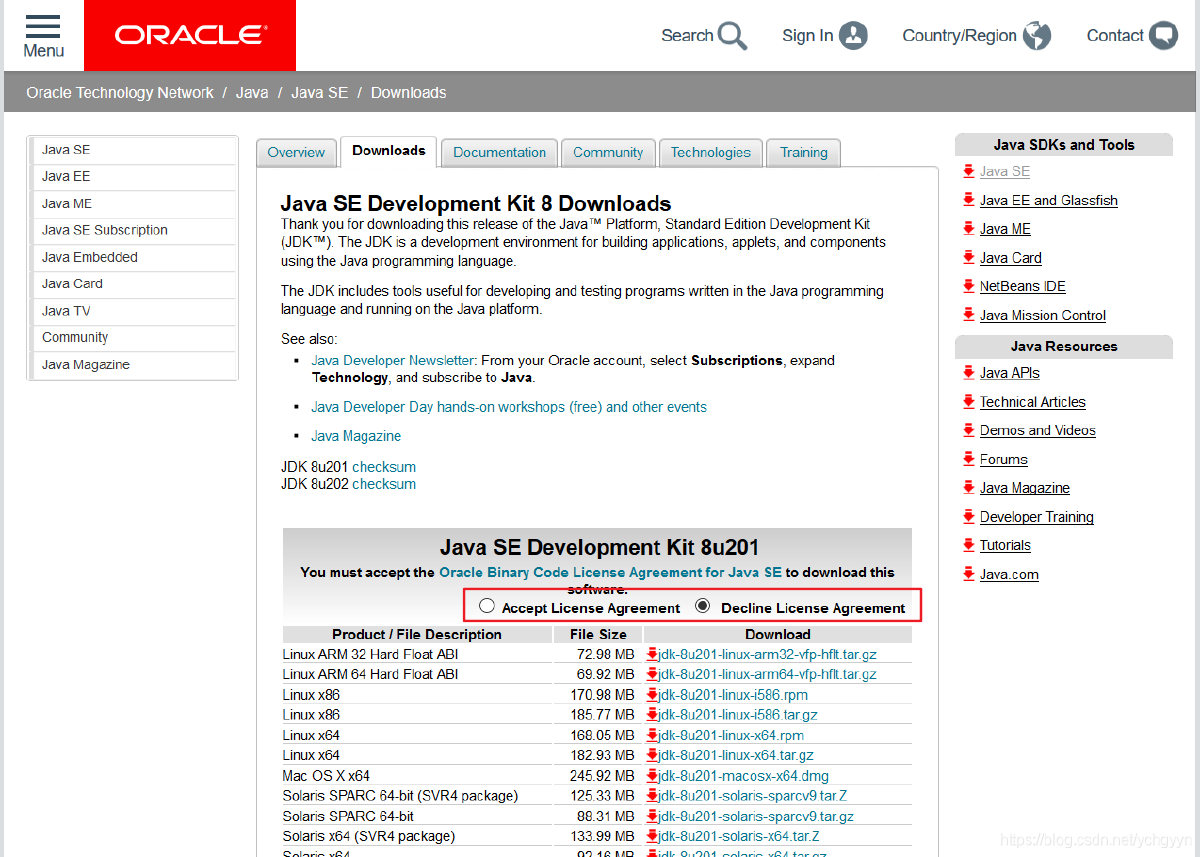
先从 Java 的官网下载
JDK:https://www.oracle.com/technetwork/java/javase/downloads/jdk8-downloads-2133151.html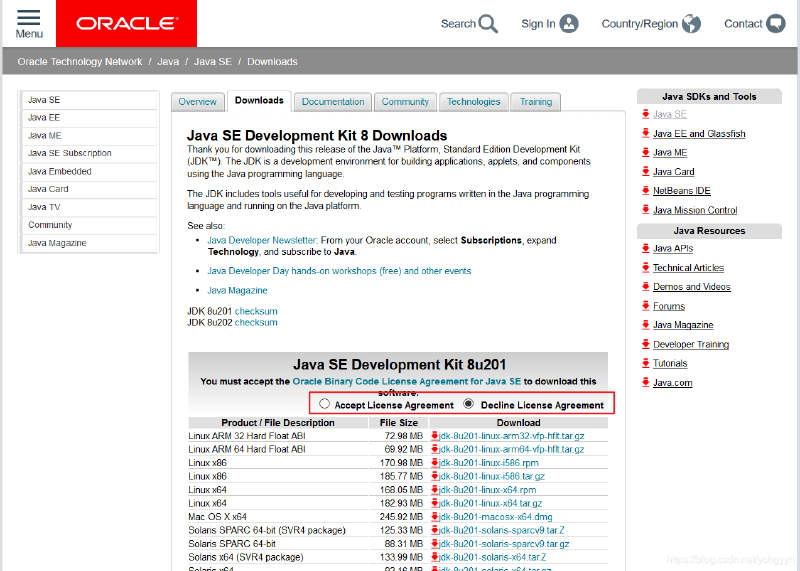
其中图片上面是
Oracle(甲骨文)公司提供的JDK,上面有两个按钮,默认是不接受 License,你需要点击接受以后就可以下载JDK了,这里你需要根据自己电脑的类型,以及操作系统的位数,下载对应的JDK。当然版本选择最好不要太新,版本是
8的就好了,下载下来后就可以开始安装了。
安装#
这里我选择的是 Windows 版本的 JDK,图片上显示的是我选择的安装文件,此次演示我选择的是 64 位的安装包。

双击 JDK 安装包,点击下一步。
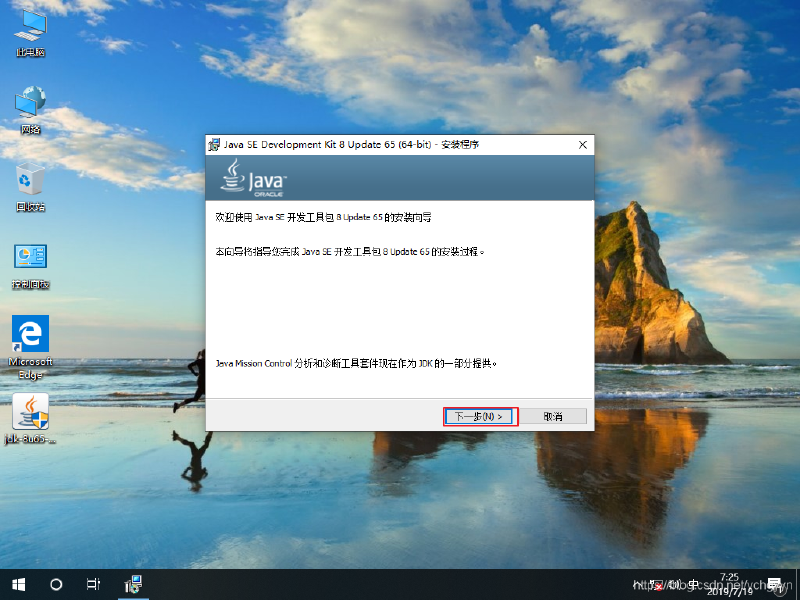
你可以选择你想要的组件,一般默认全选。
这里如果你不想安装在默认路径下,可以选择更改目录。
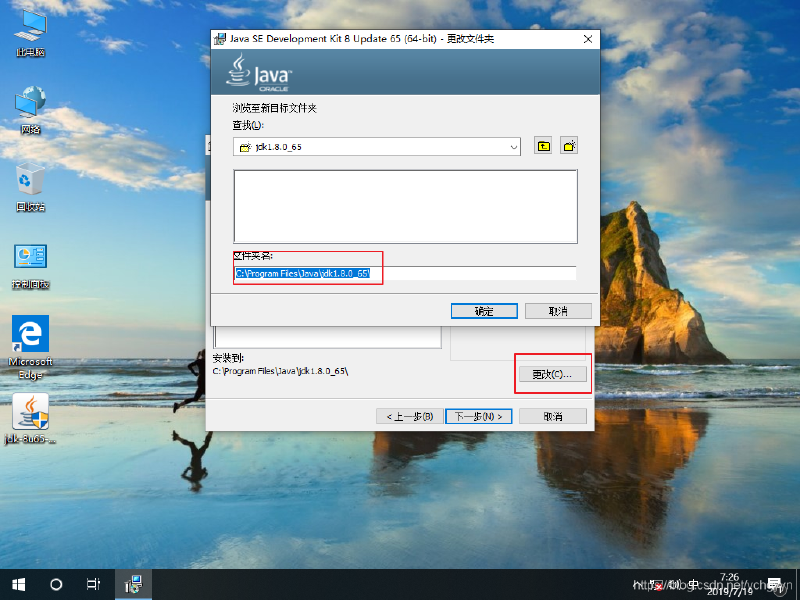
单击下一步,会出现如下安装条。
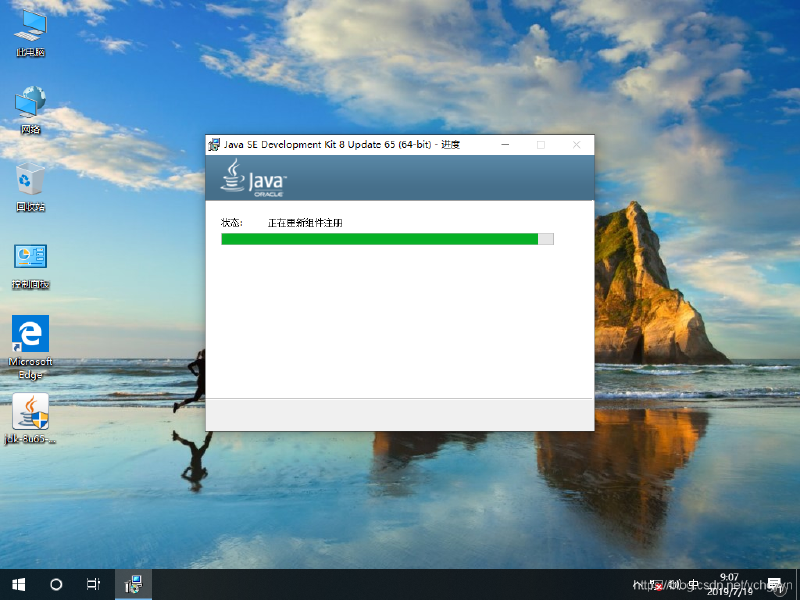
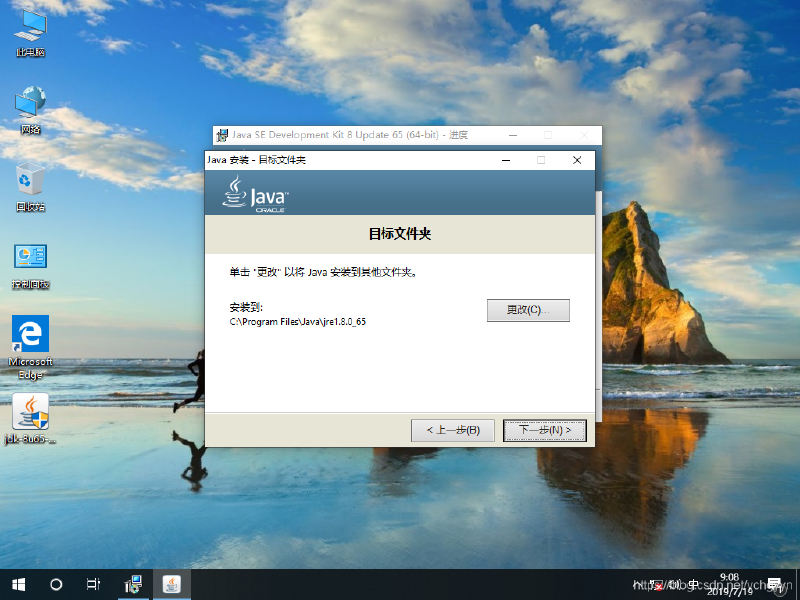
然后会弹出 jre 的安装,需要选择路径(注意:这里的路径必须跟前面的 jdk 在同一级文件夹里面)。
点击关闭,JDK 就安装成功。点击后续步骤会跳到 JDK 官网介绍 JDK。
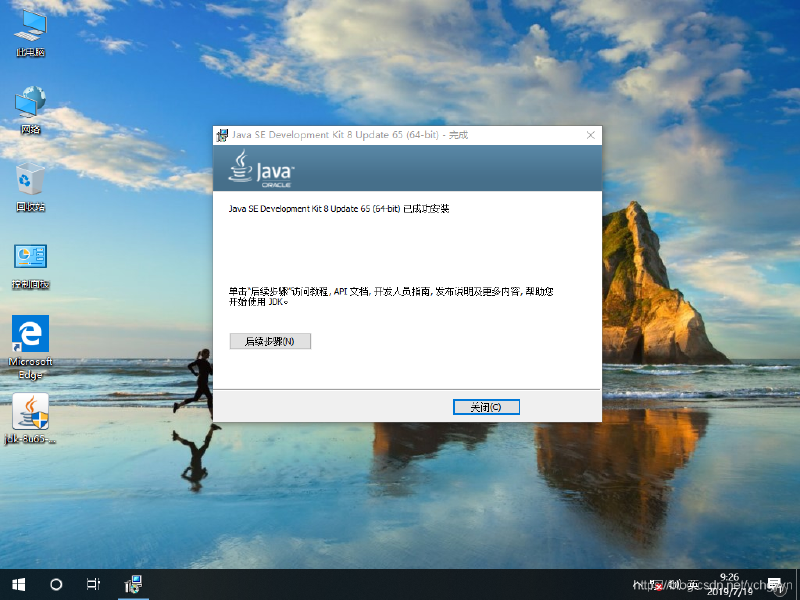
然后在 cmd 切换到 java 的目录中运行 java 就可以了。
配置环境变量#
右键我的电脑,选择属性。
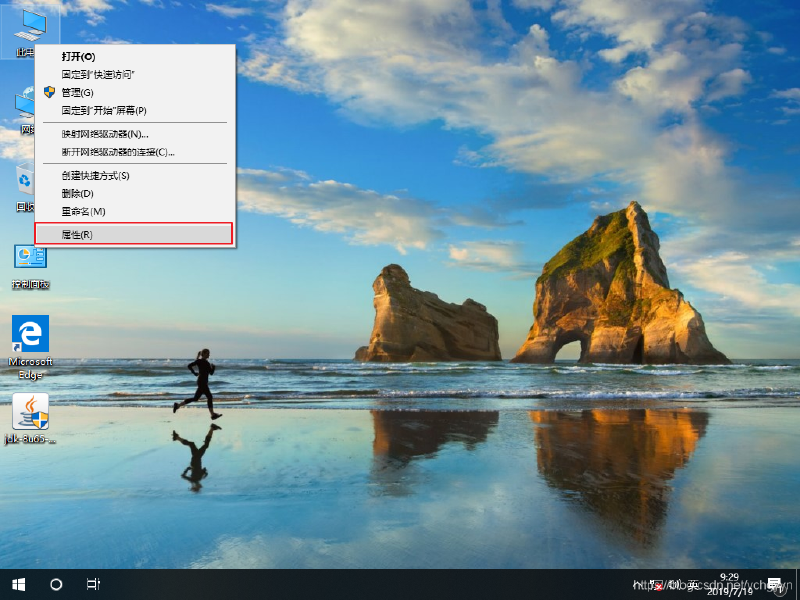
选择高级系统设置 → 环境变量。
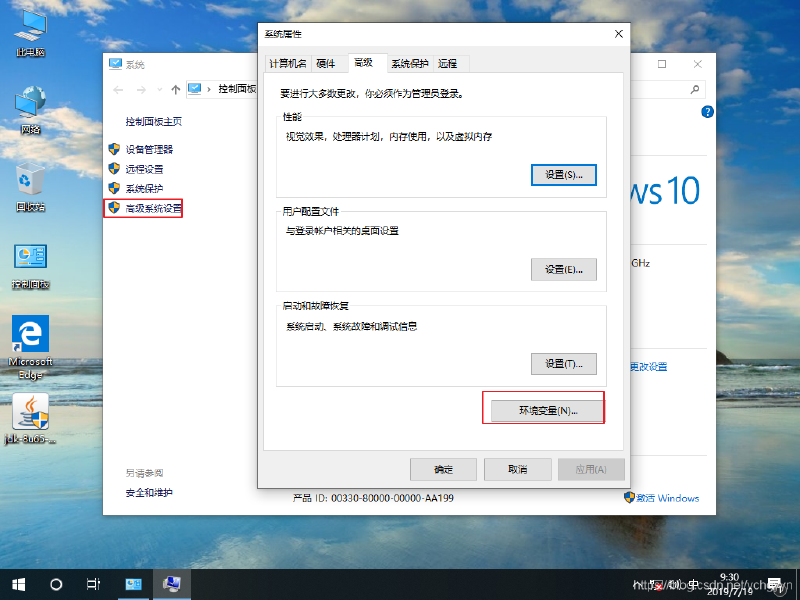
推荐配置系统变量,这样无论什么用户登陆这台设备都可以快捷启动。
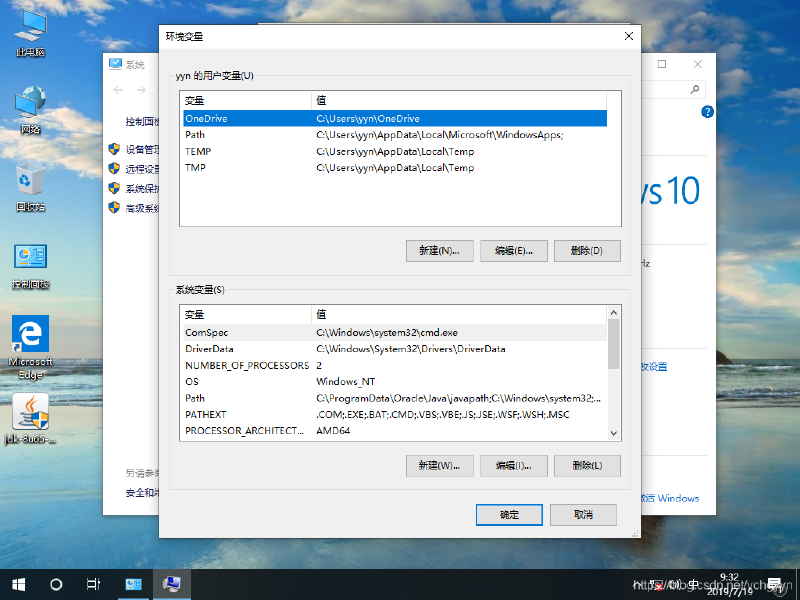
点击新建,输入变量名:
JAVA_HOME,变量值填写 jdk 的安装目录(根据自己的安装路径选择)。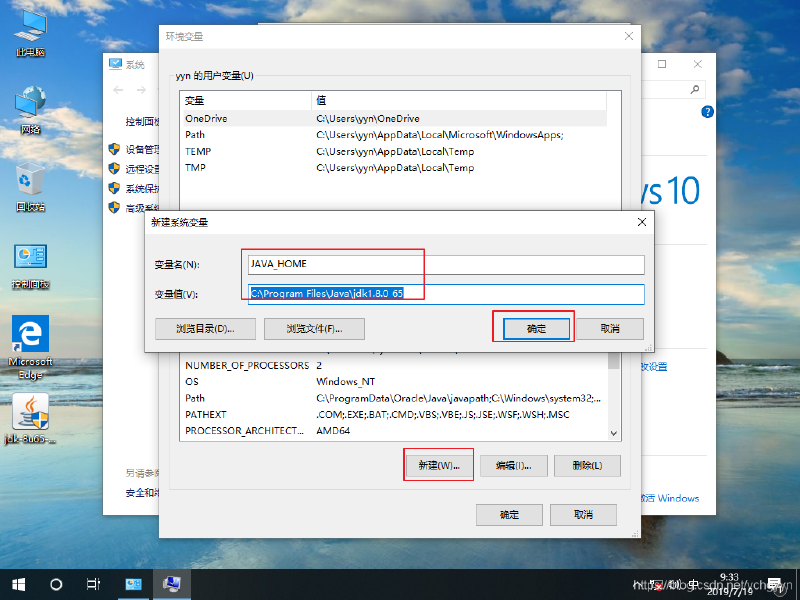
系统变量 → Path → 编辑 → 编辑文本,在变量值最后输入
;%JAVA_HOME%\bin;%JAVA_HOME%\jre\bin。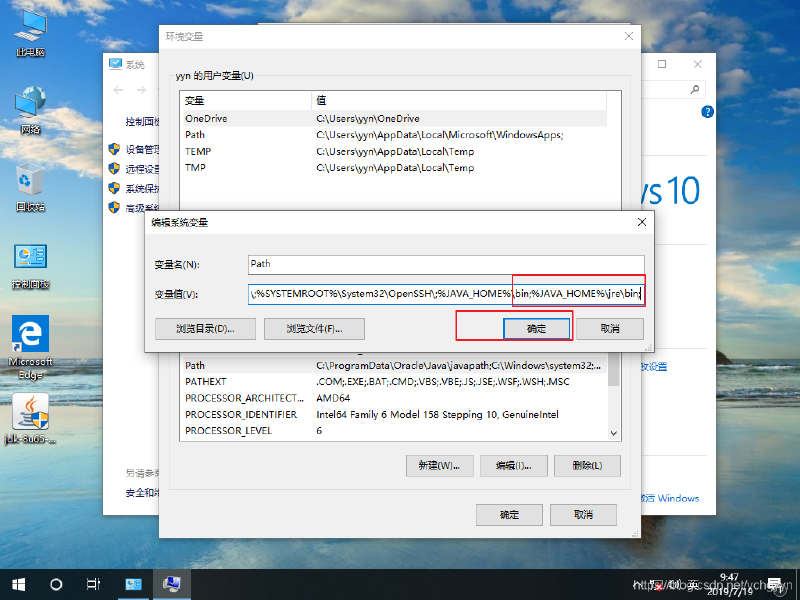
系统变量 → 新建
CLASSPATH变量,变量值填写.;%JAVA_HOME%\lib\dt.jar;%JAVA_HOME%\lib\tools.jar;。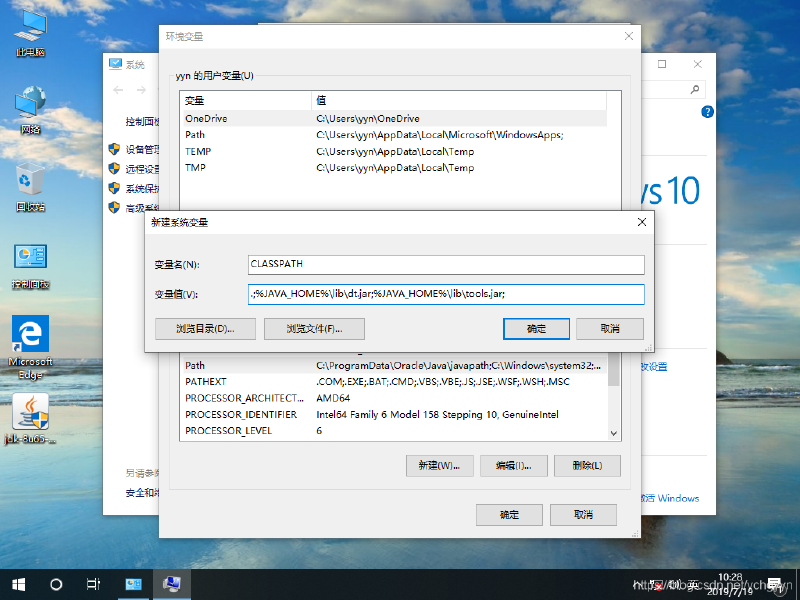
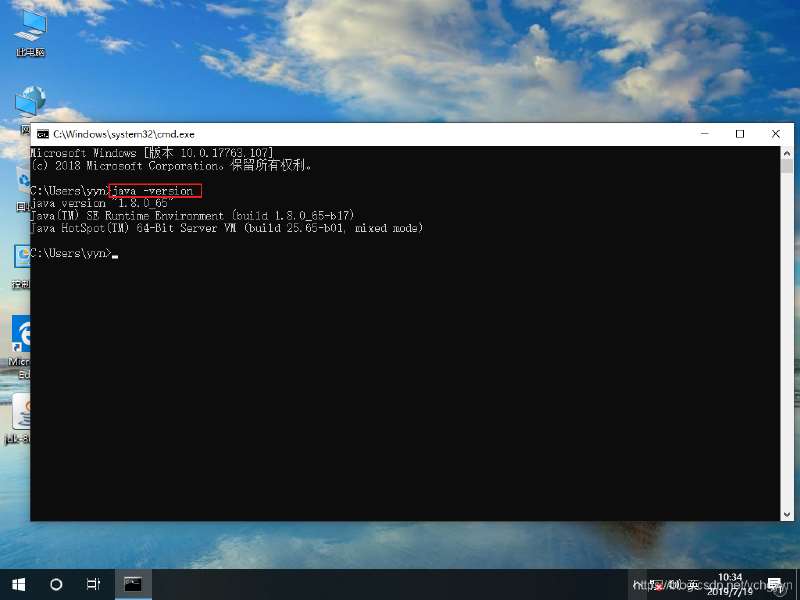
检测是否配置成功,运行 cmd 输入
java -version。如图所示,显示版本信息,则说明配置成功。
转载请注明
本文转载自 CoderYYN 的 CSDN 博客《Windows下JDK的安装与配置》, 原文链接:https://blog.csdn.net/ychgyyn/article/details/81812241, 遵循 CC 4.0 BY-SA 版权协议。文中图片版权归原作者所有。