电子签章如何制章以及录入业务系统#
1、收到申请表以及手章#
接收用户提交的电子签章申请表及实体手章(或公章扫描件),核对申请信息是否完整。
2、做章流程#
使用 Photoshop 对印章图片进行处理,具体步骤如下。
2.1 裁剪图像#
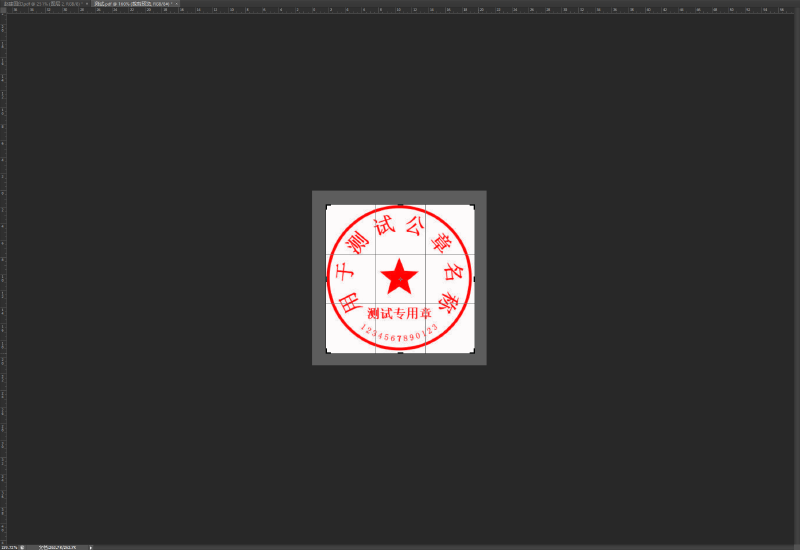
使用 Photoshop 打开收到的印章图片,按快捷键 C(裁剪工具)裁剪出印章的大小,按回车确认。
2.2 转换为灰度模式#
选择 图像 → 模式 → 灰度,将图像转换为灰度模式。
2.3 调整图像大小#
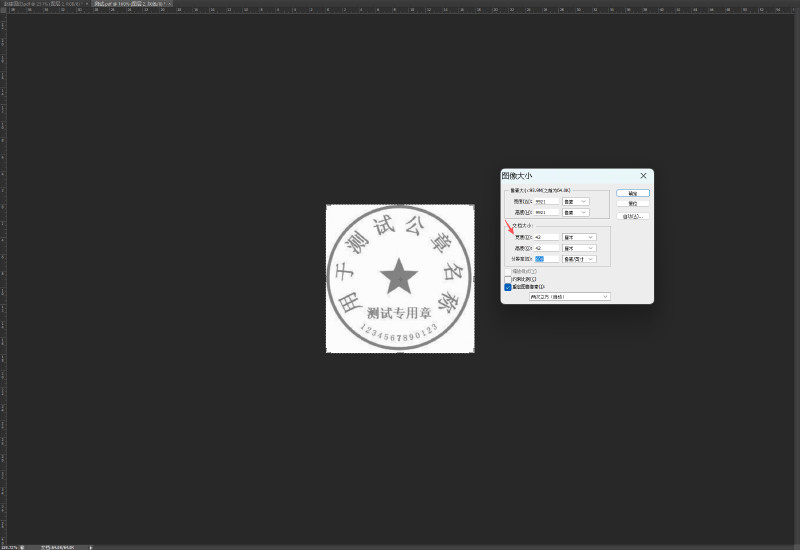
按快捷键 Ctrl + Alt + I,设置图像大小与分辨率:
- 手章:20mm × 20mm,分辨率 600 DPI
- 公章:42mm × 42mm,分辨率 600 DPI
2.4 调整曲线使图像更清晰#
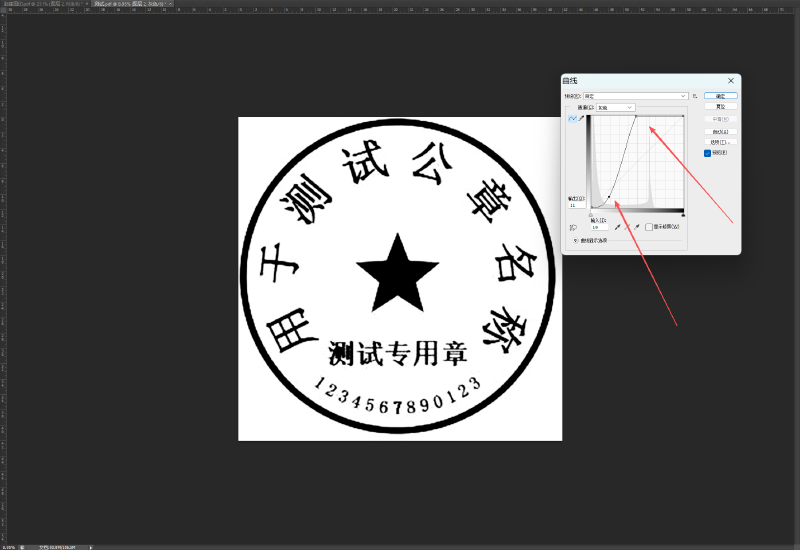
按快捷键 Ctrl + M 打开曲线设置,调整曲线参数使图像更加清晰。
注:可根据实际印章效果灵活调整曲线参数,以下为参考设置。
2.5 抠取印章#
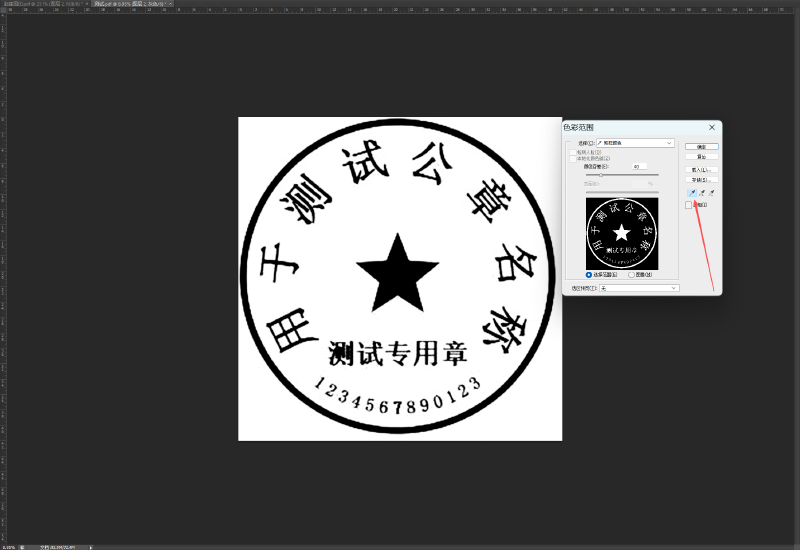
按快捷键 Alt + S + C 打开色彩范围,使用吸管工具取样图像中最红的颜色区域,点击确定即可选中印章部分。
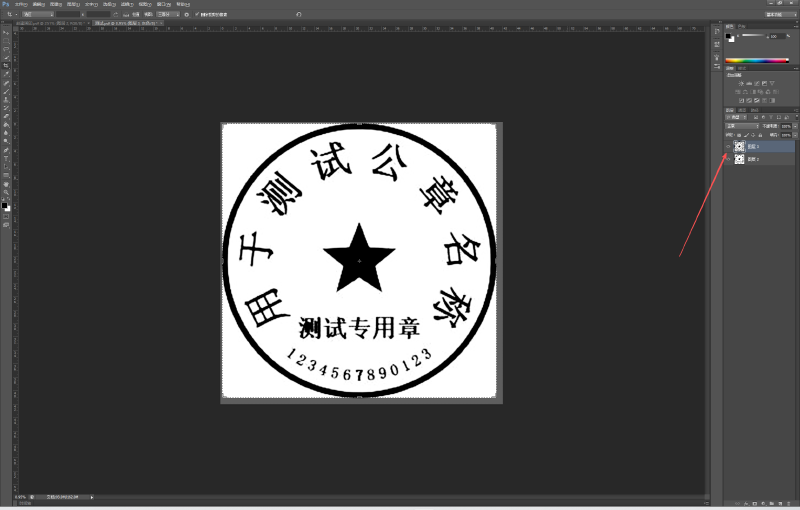
按快捷键 Ctrl + J,将选中的印章复制到新的图层。
2.6 转换为 RGB 颜色#
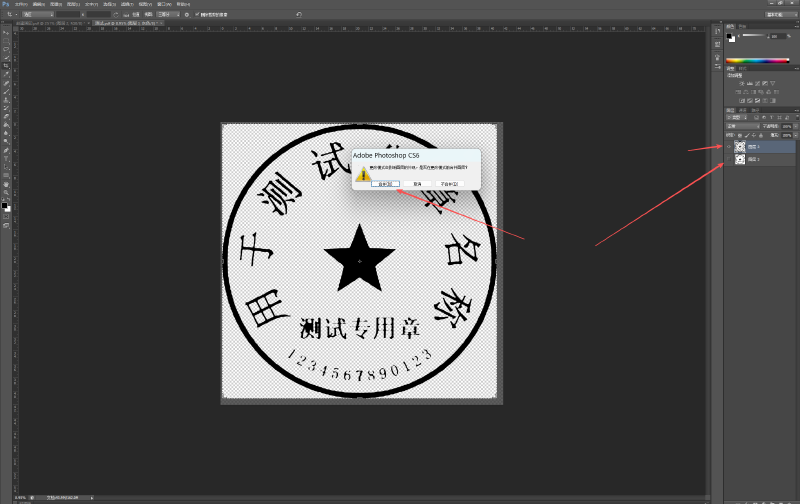
选中新建的印章图层,将原始图层的可见性(小眼睛图标)取消。选择 图像 → 模式 → 设置为 RGB 颜色,在弹出的提示框中选择"合并"。
2.7 叠加颜色效果#
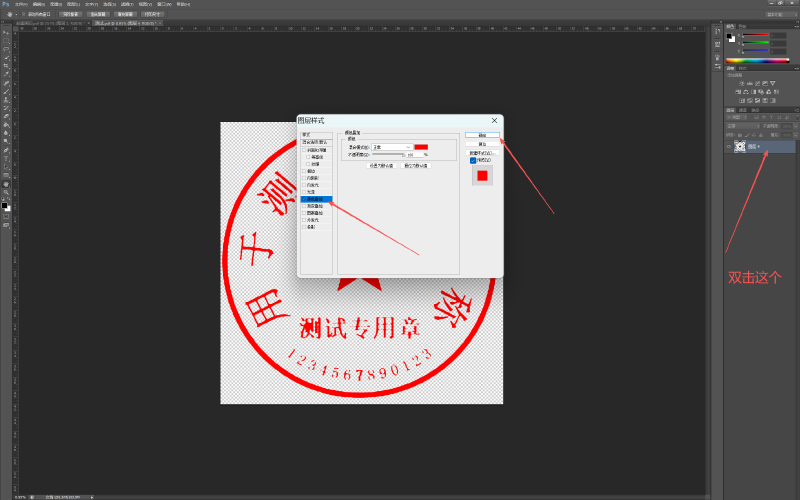
此时只剩下印章图层。双击该图层打开图层样式面板,点击左侧的 颜色叠加,直接点击确定即可。
2.8 修复瑕疵#
如果印章上存在白点或文字模糊不清,可选择画笔工具进行修复:
- 使用画笔工具涂掉白点
- 对不清晰的文字进行描边,使其更加清晰可辨
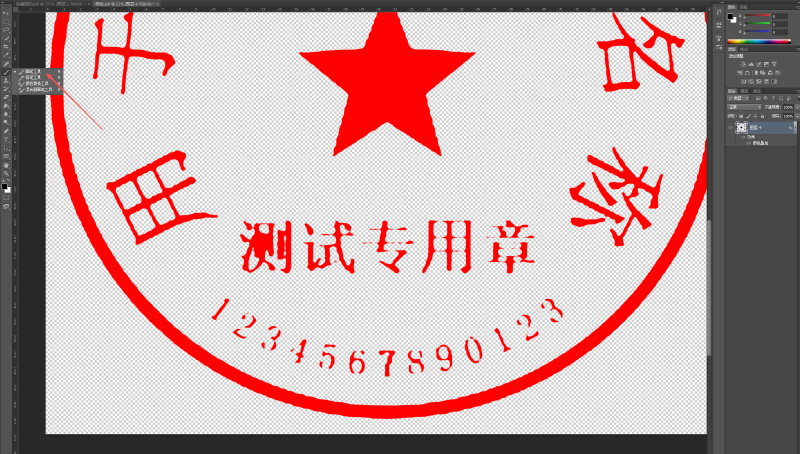
2.9 转换为索引颜色并保存#
选择 图像 → 模式 → 索引颜色。
按快捷键 Ctrl + Alt + S 保存图像。
注:需保存为 PNG 格式,且文件大小必须控制在 30KB 以下。
3、录系统#
3.1 登录系统#
打开内蒙古自治区统一电子印章系统(网址向工作人员获取),输入账号密码登录。
默认账号信息:
- 管理员初始密码:
nmgzfbgt2019或admin - 初始口令:
12345678
注:以下演示的是云签方式,不需要使用 Key(U 盾)。

3.2 选择用章类型#
选择用章类型,一般为"行政审批与公共服务章",点击进入。
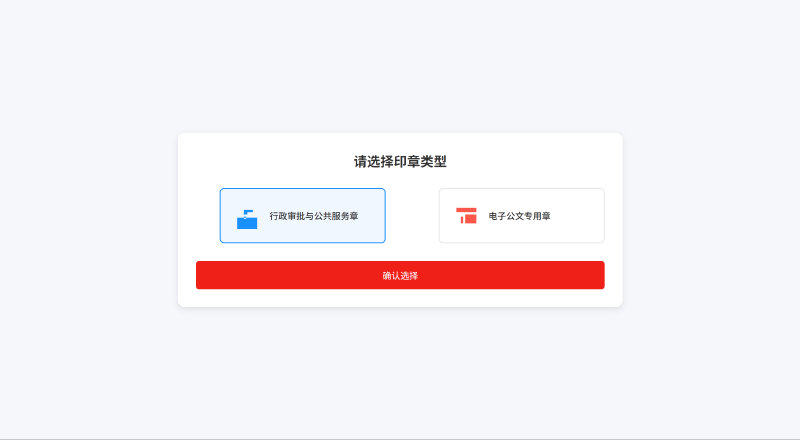
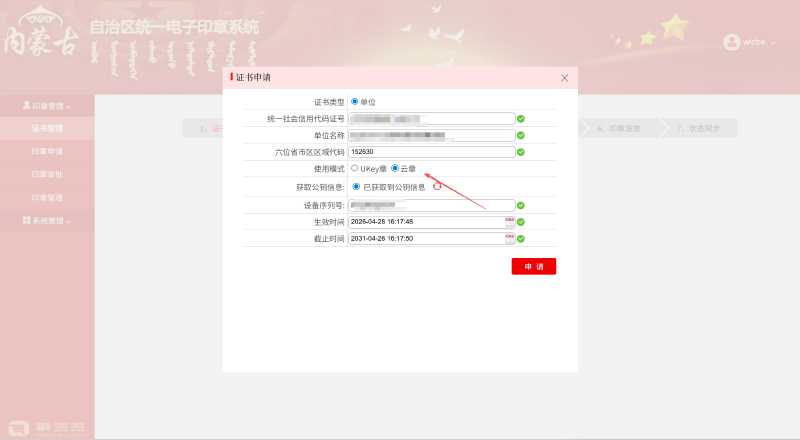
3.3 证书管理与制章申请#
选择 证书管理,点击 制章流程 进入。
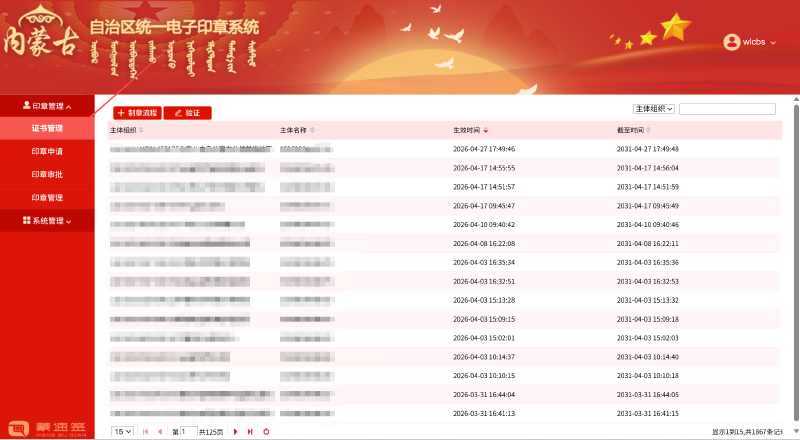
选择 云签。
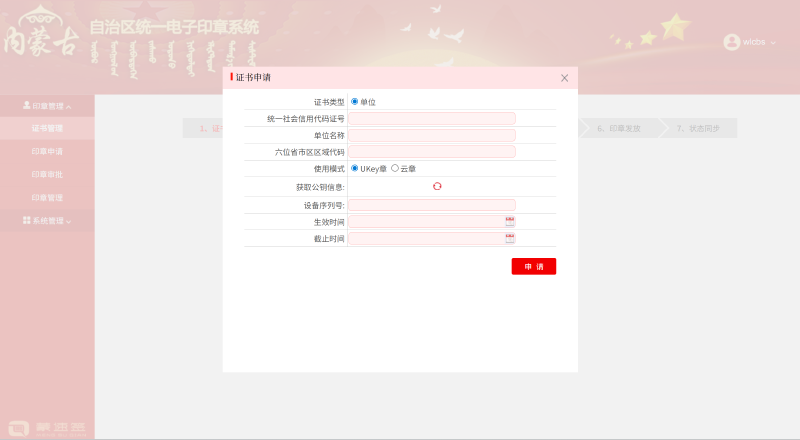
在弹出的页面中,将申请表上的信息填写完整,点击 申请。稍等片刻即可看到申请成功的提示。
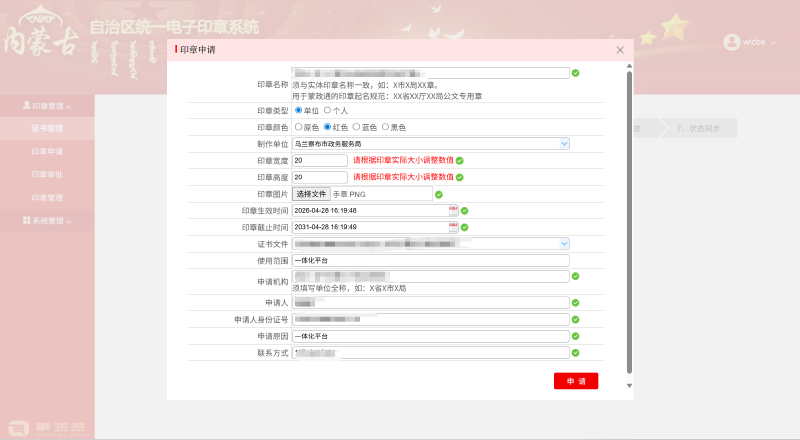
3.4 印章申请#
按照要求将内容填写完整,点击 确定。
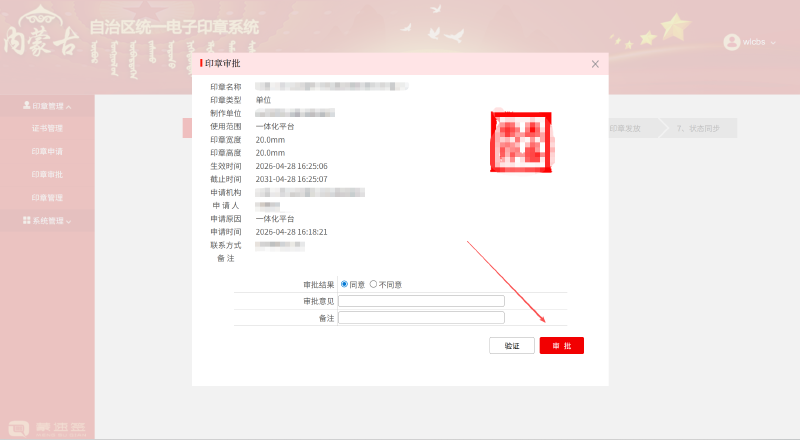
3.5 印章审批#
在弹出的对话框中点击 确定,无需添加审批意见。
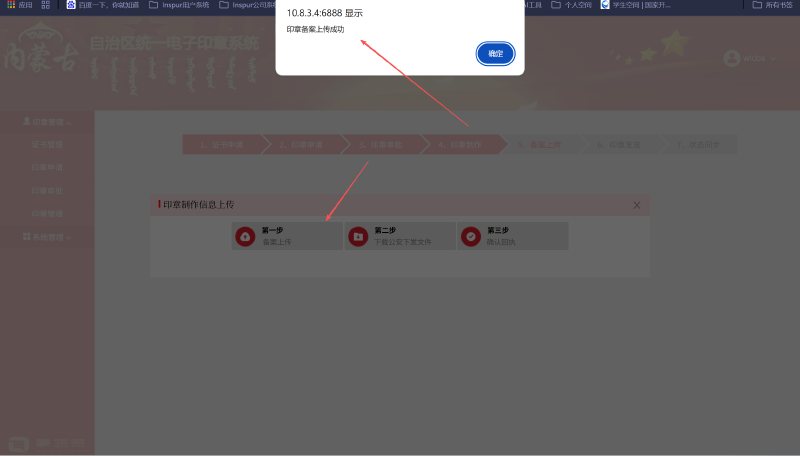
3.6 上传印章制作信息#
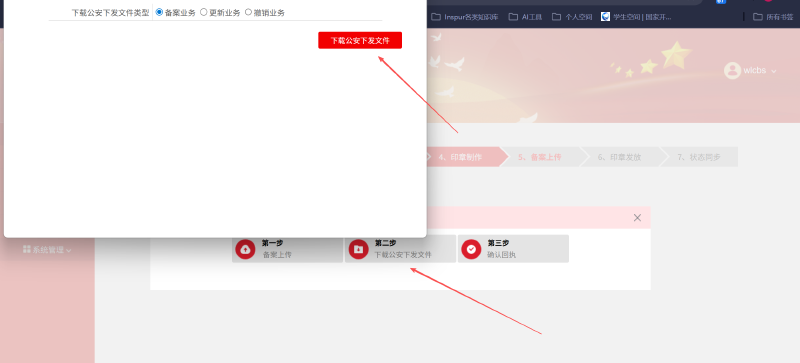
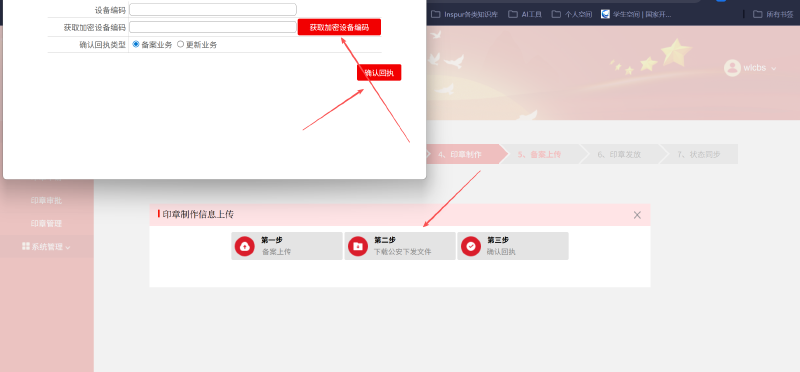
按照页面提示依次操作,完成印章制作信息的上传。
3.7 印章发放#
点击 印章发放。
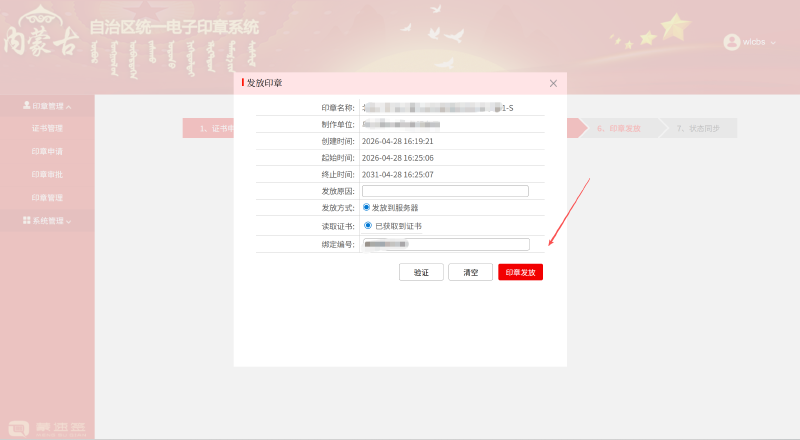
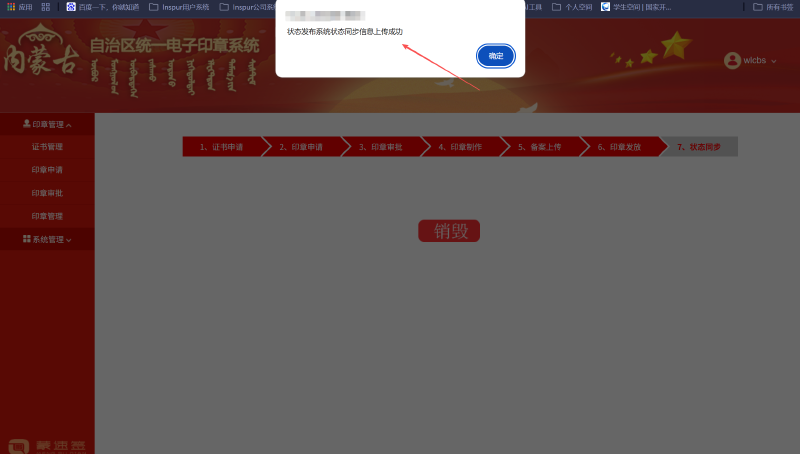
等待片刻,页面提示"上传成功"即完成所有操作。